




Cara Mudah Login 'Whatsapp Web'
📅 Rabu, 03 Jul 2024, 15:51 WIB | Oleh: Tim Penulis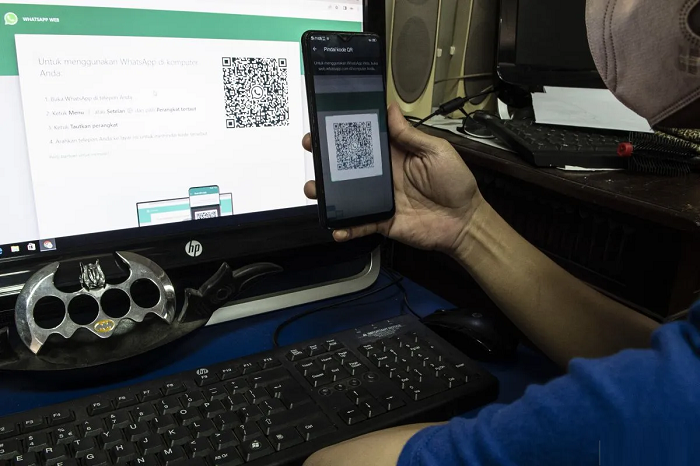 Doc: ANTARA/MUHAMMAD ADIMAJA
JAKARTA - WhatsApp Web merupakan aplikasi WhatsApp dalam versi web yang memudahkan penggunanya mengirim atau membaca pesan yang diakses melalui browser internet di laptop atau komputer, tanpa perlu mengunduh aplikasi tambahan.
Fitur yang tersedia di WhatsApp Web hampir sama dengan aplikasi yang tersemat di ponsel, seperti mengirim pesan, foto, video ataupun dokumen serta dapat melihat status teman dikontak.
Cara login atau masuk untuk menggunakan WhatsApp Web juga terbilang cukup mudah dan anti ribet. Dilansir dari laman resmi WhatsApp, berikut langkah masuk untuk menggunakan WhatsApp Web:
Cara login WhatsApp Web dengan Kode QR
- Buka aplikasi browser internet di laptop atau komputer, bisa menggunakan Microsoft Edge, Google Chrome, Mozilla Firefox, atau yang lain
- Buka tab baru, masukan alamat tautan resmi WhatsApp Web: https://web.whatsapp.com
- Muncul tampilan kode QR untuk melakukan proses login dengan memindai (scan) kode QR tersebut menggunakan aplikasi WhatsApp di ponsel
- Ambil ponsel yang terhubung aplikasi WhatsApp, pastikan ponsel terhubung internet. Kemudian buka WhatsApp di ponsel > klik titik tiga di pojok kanan > perangkat tertaut > tautkan perangkat > masukan kode keamanan (pola/sidik jari) > arahkan ponsel ke layar perangkat yang ingin ditautkan untuk memindai kode QR
- Kemudian tunggu hingga proses pemindaian selesai untuk menghubungkan.
Cara login WhatsApp Web dengan nomor telepon
- Buka aplikasi browser internet di laptop atau komputer, bisa menggunakan Microsoft Edge, Google Chrome, Mozilla Firefox, atau yang lain
- Buka tab baru, masukan situs atau tautan resmi WhatsApp Web: https://web.whatsapp.com
- Jangan pindai kode QR, tapi klik tautkan dengan nomor telepon yang ada di bawah sebelah kiri
- Masukkan nomor telepon akun utama dengan memilih negara, lalu klik Lanjut.
- Muncul tampilan kode, periksa notifikasi di ponsel kemudian masukkan kode yang muncul di WhatsApp Web untuk menautkan perangkat
- Pada ponsel akan menampilkan lokasi dan nama perangkat yang mencoba menautkan. Jika sudah benar, ketuk konfirmasi. Ant/I-1

Like, Share, Comment:














































Website kami bergantung pada iklan untuk terus dapat menghadirkan jurnalisme berkualitas.
Dukung kami dengan mengijinkan iklan tampil di browser anda.
- Klik ikon AdBlock pada area ekstensi browser (di bagian pojok kanan atas).
- Lalu klik pilihan untuk menonaktifkan atau pilihan "Don't run on this website / on this page".
Setelah itu Refresh / Muat Ulang halaman ini.








 Google News
 Instagram
  YouTube
  TikTok
  Twitter
  Threads
Komentar (0)
Belum ada komentar.
Silakan login via Google untuk dapat memberi komentar!